RaspberryPi上にドメインコントローラを構築するで構築したActiveDirectoryドメインにWindowsPCを参加させてみた
設定メモ
今回はWindows7 PCを使った
前提条件
Windowsはドメインに参加できるエディションである必要がある
各バージョンともProfessional(Pro)版相当以上のものが必要となる
| Windows | 必要となるエディション |
|---|---|
| Windows 7 | Professional以上 |
| Windows 8 | Pro以上 |
| Windows 10 | Pro以上 |
DNS設定を変更する
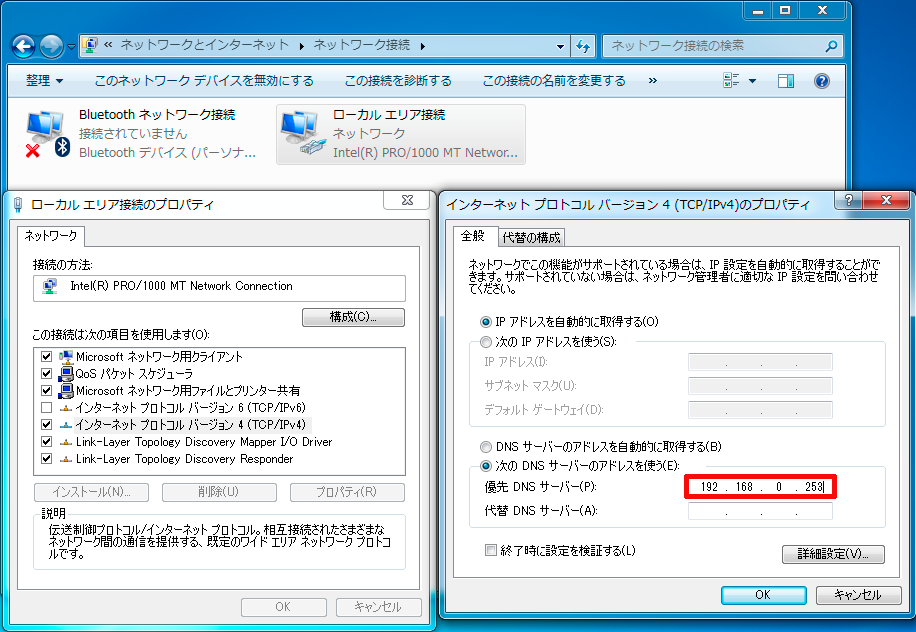
- [コントロール パネル]-[ネットワークとインターネット]-[ネットワークと共有センター]の左側にある「アダプターの設定の変更」を選択する
- 接続に使用されているネットワークアダプタを選択して右クリック→[プロパティ]を選択する
- 「インターネット プロトコル バージョン 4(TCP/IPv4)」を選択し[プロパティ]ボタンを押す
- 「次のDNSサーバーのアドレスを使う」を選択し、「優先DNSサーバー」にドメインコントローラのRaspberryPiのIPアドレスを設定する
- [OK]ボタンを押す
ドメインに参加する
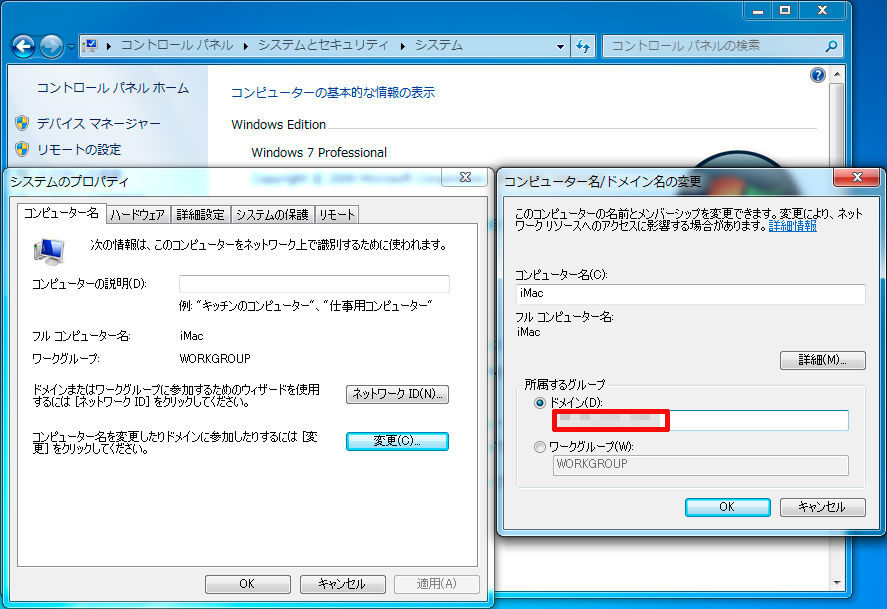
- [コントロール パネル]-[システムとセキュリティ]-[システム]の「コンピュータ名、ドメインおよびワークグループの設定」の[設定の変更]をクリックする
- 「システムのプロパティ」の「コンピュータ名」の[変更]ボタンを押す
- 「所属するグループ」を「ドメイン」に変更し、ドメイン名を入力する
-
[OK]ボタンを押す
-
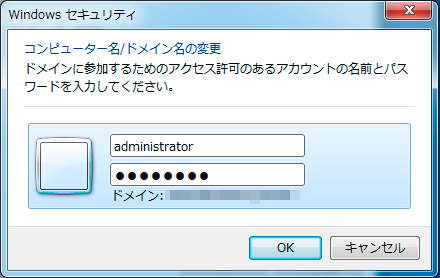
ドメインの管理者の認証情報を入力する
[OK]ボタンを押す
- ドメインに参加できた
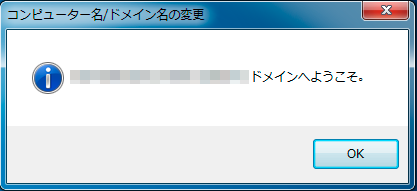
[OK]ボタンを押す
- PCを再起動する
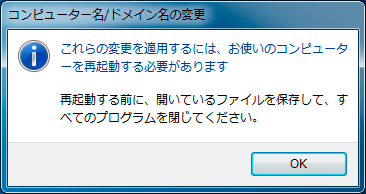
[OK]ボタンを押す
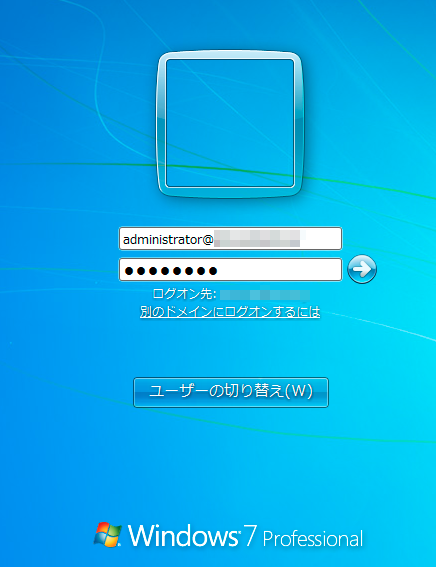
ドメインの認証情報でログインする